インストール方法
このページでやること
MANACOを使い始める前に、必要なものを確認して、Unityプロジェクトへ導入します。
初めて触る場合は、まずこのページの手順どおりに進めてください。
注意点
インストールする場合は、必ずこの手順で案内している方法で行ってください。
BOOTHやGitHubのリリースページ以外からの入手は、セキュリティ上のリスクがあるためおすすめしません。
本ツールはここで書かれている方法以外での配布手段は提供していません。
おすすめの導入方法
初めて使う場合は、VCC・ALCOM での導入をおすすめします。
依存関係をまとめて管理しやすく、更新もしやすいためです。
方法1: VCC・ALCOMで入れる(推奨)
1. VPMリポジトリを追加する
VCC・ALCOMに追加- 上の
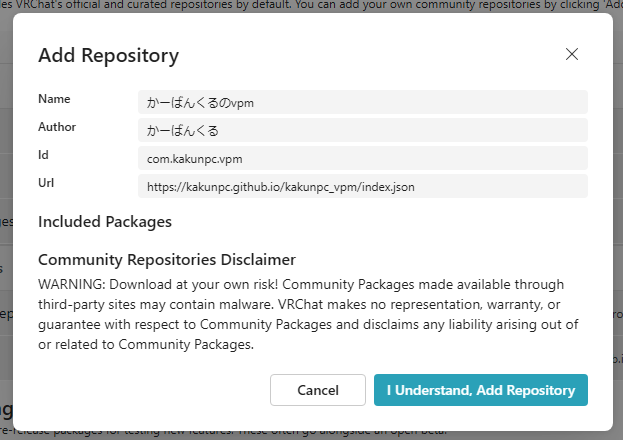
VCC・ALCOMに追加ボタンをクリックします。 VCCが起動した場合は、Add Repositoryダイアログの内容を確認し、I Understand, Add Repositoryをクリックします。
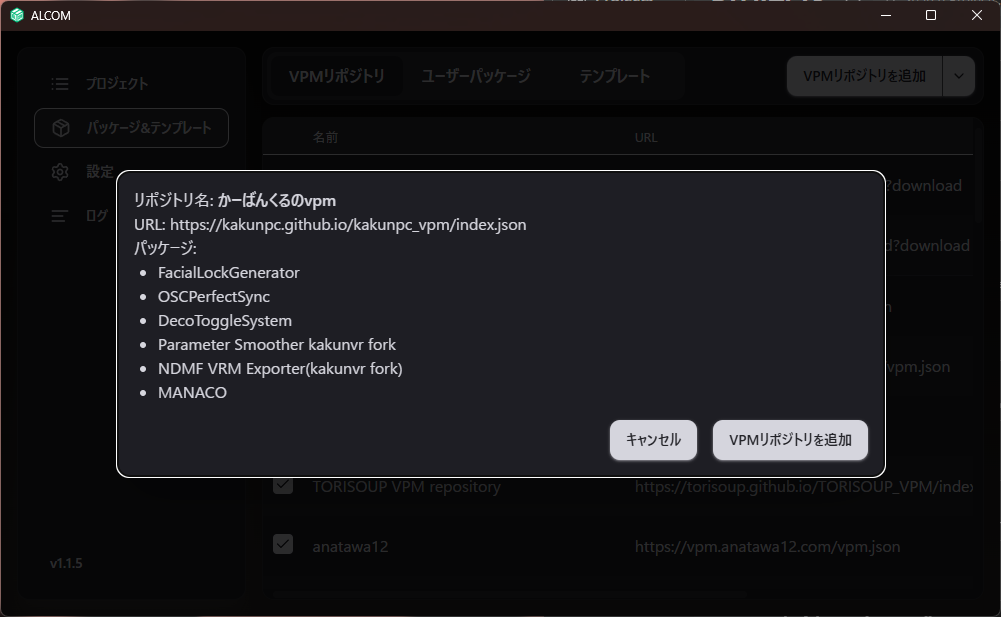
ALCOMが起動した場合は、表示された確認ダイアログでリポジトリ追加を実行します。
2. プロジェクトにMANACOを追加する
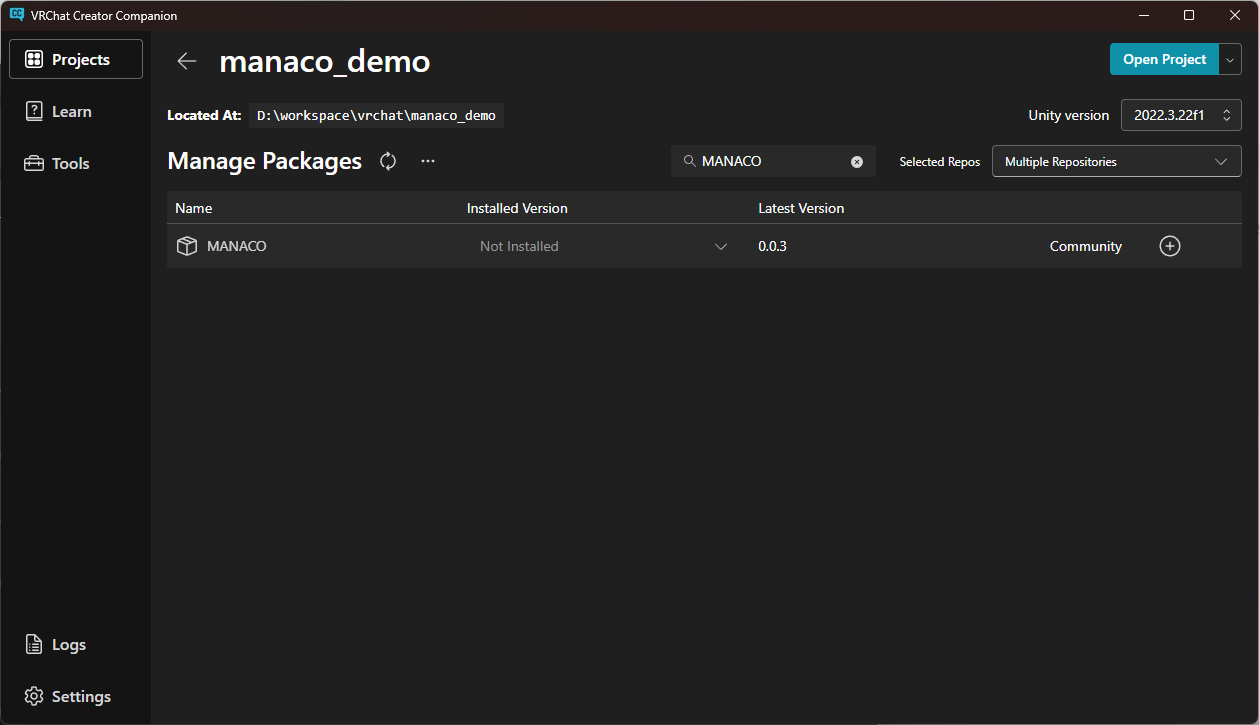
VCCまたはALCOMで対象プロジェクトを開きます。- 対象のプロジェクトで
Manage Projectを押します。ALCOMの場合は管理を押します。 - 一覧から
MANACOを探します。 +ボタンで追加します。
3. Unityで導入を確認する
- Unityで対象プロジェクトを開きます。
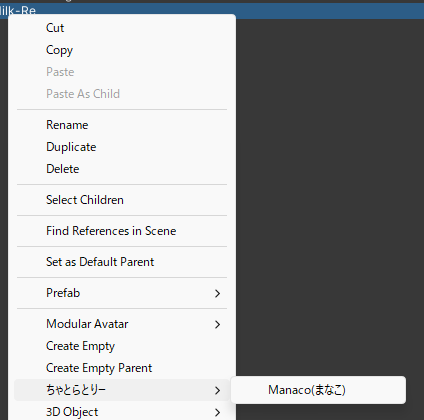
- Hierarchy上のアバターを右クリックします。
ちゃとらとりー/Manaco(まなこ)が表示されるか確認します。
方法2: UnityPackage
VCC・ALCOM を使わない場合だけ、この方法を使ってください。
- BOOTH から
Manaco.unitypackageをダウンロードします。 - Unityプロジェクトへインポートします。
- ダイアログを確認し、問題がなければInstallします。


インストール確認
- UnityでHierarchy上のアバターを選択します。
- 右クリックメニューから
ちゃとらとりー/Manaco(まなこ)が表示されるか確認します。 - 追加後、
ManacoコンポーネントのInspectorが表示されれば導入完了です。
次に読むページ
インストールできたら、次は チュートリアル に進んでください。