他アバターの目の割り当て
目的
このチュートリアルでは、別アバターの目表現を参照しながら、コピー先アバターへ割り当ててアップロード準備をするまでの流れを説明します。
基本操作がまだ不安な場合は、先に 対応マテリアルを割り当てる(マテリアル再割り当て) を読むことをおすすめします。
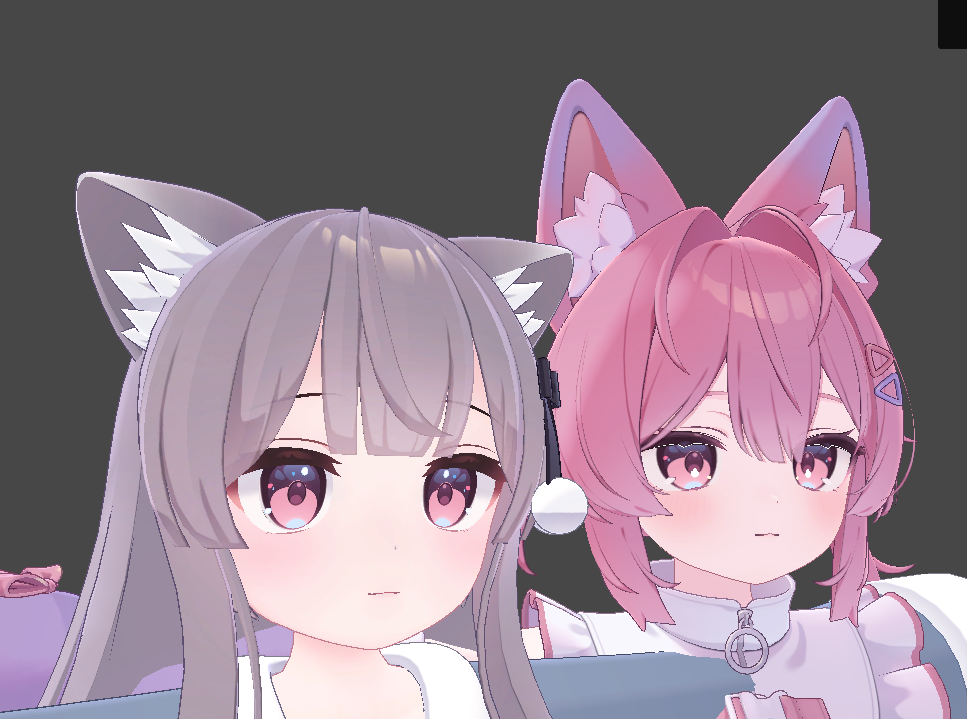
はじめる前に
- MANACOのインストールが完了している。
- コピー元として参照したいアバターPrefabを用意している。
まだインストールが終わっていない場合は、先に インストール方法 を確認してください。
手順1: MANACOを追加する
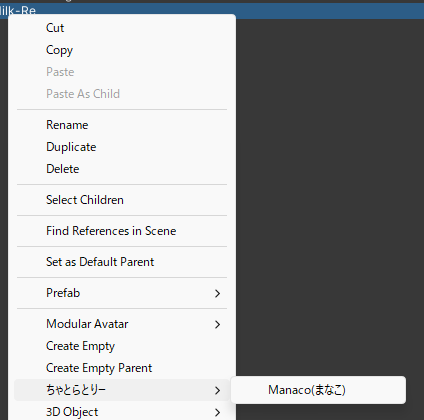
- Hierarchyで対象アバターを右クリックします。
ちゃとらとりー/Manaco(まなこ)を実行します。- 生成された
Manacoオブジェクトを選択します。
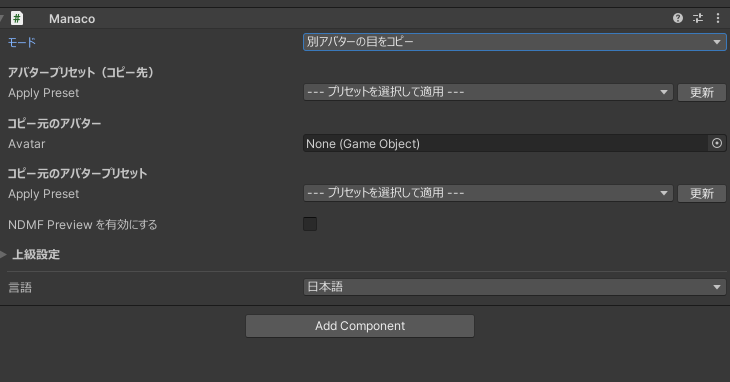
手順2: コピー元とコピー先の設定を入れる
モードを別アバターの目をコピーに変更します。アバタープリセット(コピー先)を選択します。コピー元のアバターにコピー元アバターPrefabを指定します。コピー元のアバタープリセットを選択します。
プリセットがない場合は 【Other】その他のアバター を選んでください。
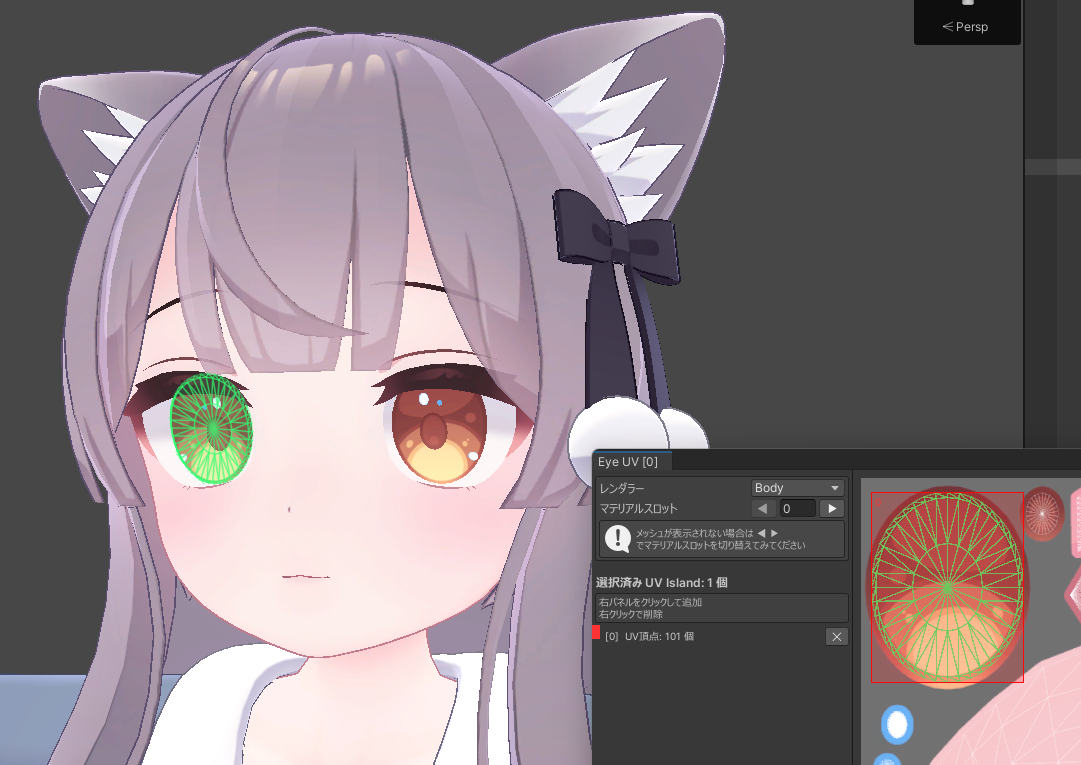
手順3: コピー先の目を指定する
アバタープリセット(コピー先)の下に表示された選ぶボタンを順番に押します。- コピー先アバター側の左右の目を、それぞれ対応する項目へ割り当てます。
- 必要に応じて、UVエディタ上で対象の目領域を調整します。
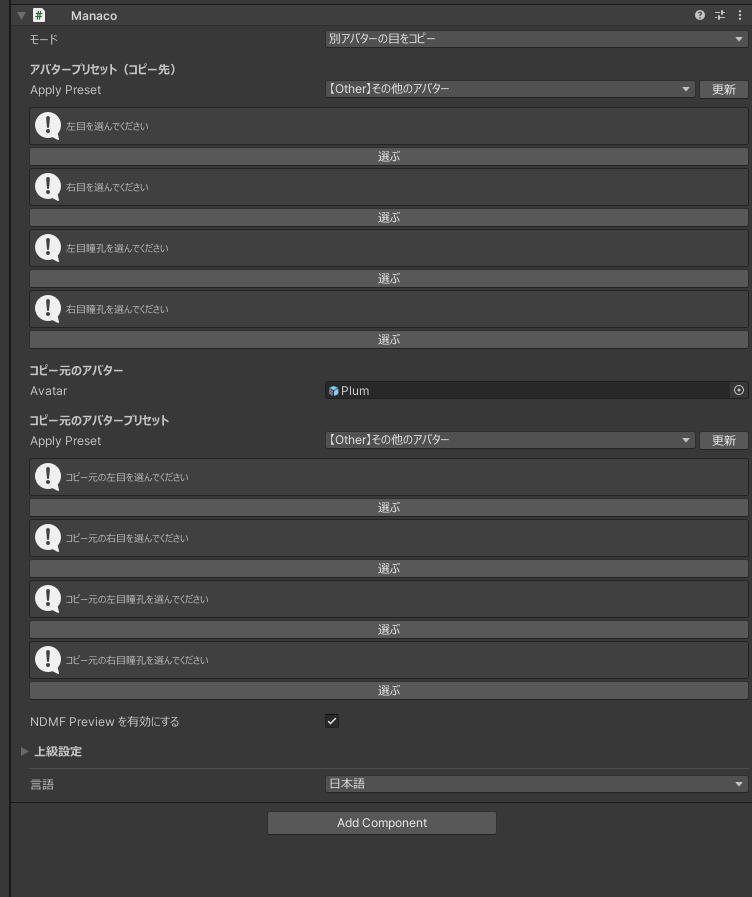
手順4: コピー元の目を指定する
コピー元のアバタープリセットの下に表示された選ぶボタンを順番に押します。- コピー元アバター側の左右の目を、それぞれ対応する項目へ割り当てます。
- コピー先とコピー元の両方で、必要な項目が埋まっていることを確認します。
手順5: 反映結果を確認する
- 反映結果を確認します。
NDMF Previewで見た目を確認します。- 問題がなければVRChatへアップロードします。
困ったとき
- まず基本的な設定の流れを確認したい場合は、対応マテリアルを割り当てる(マテリアル再割り当て) を参照してください。